目次
- 1. 始めに
- 2. 想定する読者
- 3. PC構成
- 4. ウィンドウシステムでWaylandを選んだ理由
- 5. 構築手順
- 6. 最後に
- 7. 参考URL
1. 始めに
今までメインPCとしてWindowsを使用していましたが、Zorinに引っ越してみました。普段使いとしては大きな問題なく利用できていますが、GPUがNVIDIAの場合には注意が必要です。まずはキャプチャをお見せします。
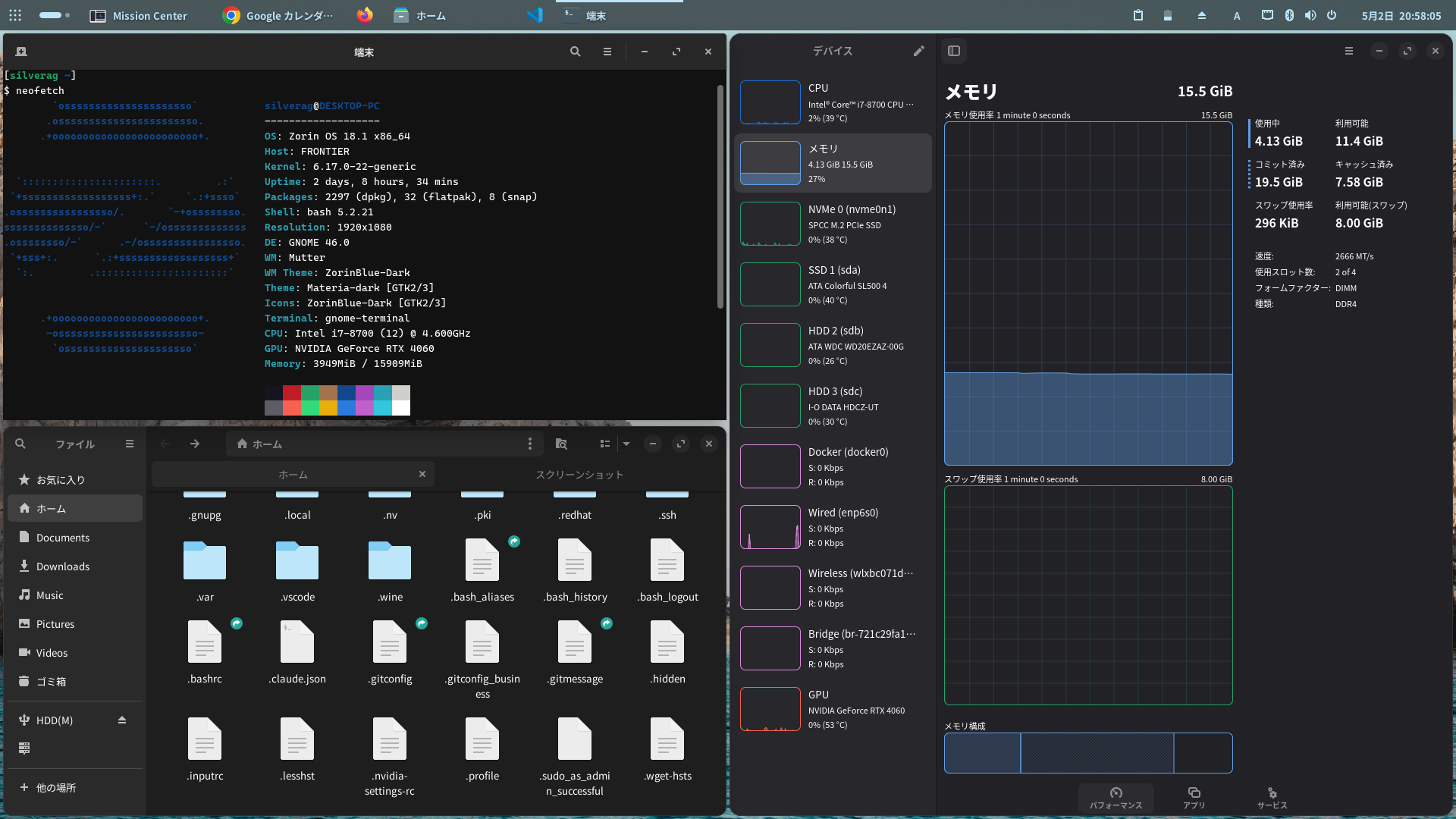
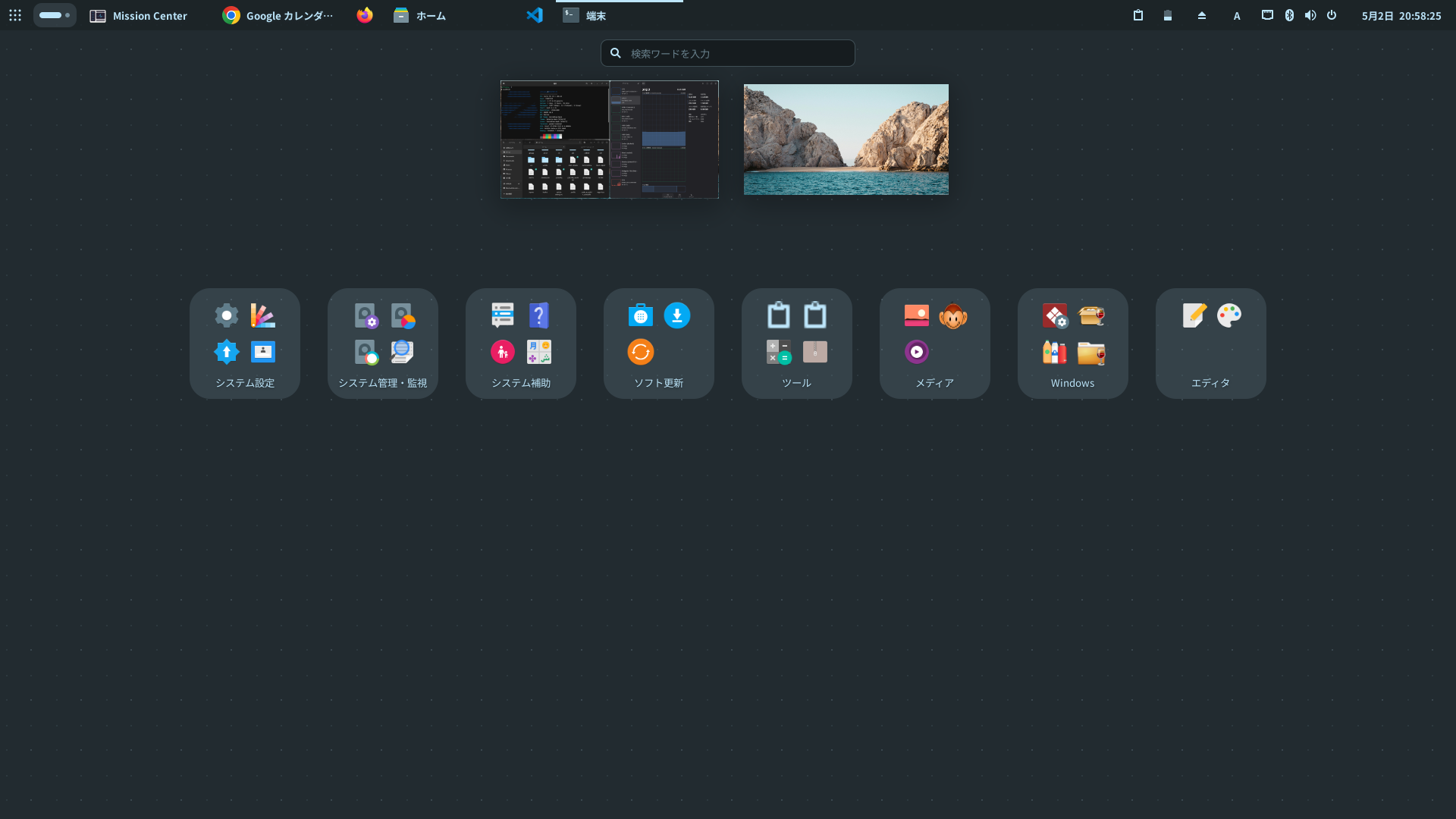
Windowsの主な不満としてWindowsUpdateが重いこと(累積更新)やメモリ消費が多いこと(常駐サービスや仮想化)がありました。そこでWindowsライクなUIを提供するLinuxとして知られているZorinをインストールしてみました。このOSはWindowsユーザがLinuxに移行しやすいように設計されたディストリビューションです。
本記事では初期設定や普段使うアプリケーションについて紹介します。OS本体のインストール手順については画面に従って進めるだけなので割愛します。
なお、自分は仕事やプライベートでCUIのUbuntuやDebianを使用しているのですが、デスクトップ環境はほぼ初心者です。そのため、通常のインストール作業自体の敷居は高くないと感じました。一方で、パーティションやブートローダの設定は初心者には難しいと感じたため、このあたりは別の記事で紹介する予定です。
2. 想定する読者
本記事は以下の読者を想定しています。
- Windowsに不満がある方
- Zorinに興味がある方
- Zorinのおすすめアプリを知りたい方
また、自分はWindowsを下記用途で使用しているのですが、似た用途であれば参考になると思います。
- マルチモニタ(トリプル)
- ブラウジング
- Google系Webアプリ
- ChatGPT
- YouTube
- AbemaTV
- Amazon
- 開発
- VSCode
- Docker
- 動画再生
- 漫画閲覧
3. PC構成
元々Windowsをインストールしていたので、SSDを増設してデュアルブートでZorinをインストールしました。
- OS:
- Windows 11 Pro
- Zorin OS 18.1 Core
- CPU: Intel i7-8700 (12) @ 4.600GHz
- GPU: NVIDIA GeForce RTX 4060
- SSD:
- SATA: 480GB (Windows用)
- M.2 NVMe: 512GB (Linux用)
- Memory: 16GB
- Monitor: FHD x 3
4. ウィンドウシステムでWaylandを選んだ理由
ログイン時にWaylandを選択します。
ZorinにはウィンドウシステムとしてWaylandとX11の2種類ありますが、Waylandを選択します。Chrome(TwitterやChatGPTなど)での描画効率が良いこと、入力遅延がほぼないことが理由です。ただし、GPUがNVIDIAなので環境によっては不安定になる可能性があること、一部アプリがWaylandに非対応であることには注意が必要です。
5. 構築手順
この章では外観設定、キーボード操作、入出力デバイス接続、システム管理・保守、日常利用アプリ、開発環境の順に紹介します。
5.1. 外観設定
5.1.1. フォント: Noto Sans CJK / Cascadia Code
メニューやドキュメントの表示に適した日本語フォントと、コードやターミナルの表示に適したフォントをインストールしました。
sudo apt install fonts-noto fonts-noto-cjk fonts-cascadia-code
設定操作:
- Zorin Appearance > フォント
| 項目 | 設定値 |
|---|---|
| インターフェース | Noto Sans CJK JP Regular |
| 等幅 | Cascadia Code Roman |
| ドキュメント | Noto Sans CJK JP Regular |
5.1.2. テーマ: Materia
標準のダークテーマだと暗すぎる(非アクティブ時の画面が見づらい)ので、ダークテーマの中でも少し明るいテーマをインストールしました。
sudo apt install materia-gtk-theme
設定操作:
- Zorin Appearance > テーマ > その他
| 項目 | 設定値 |
|---|---|
| アプリケーション | Materia-dark |
5.1.3. ディレクトリ: 英語化
標準だとユーザホームのディレクトリ名が日本語(例: ドキュメント)になっているため、英語化しました。主にCUI環境での操作性向上が見込めます。
LANG=C xdg-user-dirs-gtk-update
rm -rf ~/.cache/*
実施内容:
- 和名の旧フォルダ削除
- 再ログイン(GNOMEセッション更新)
懸念事項:
この対応によりログイン時のシェル起動に失敗する可能性があります。それにより、再度パスワードを入力する必要があるかもしれません。
5.2. キーボード操作
後続の「クリップボードマネージャ: GPaste」でインストールするアプリのショートカット設定です。Windowsのショートカットと似た挙動を実現させます。
設定操作:
- 設定 > キーボード > キーボードショートカット
| 項目 | キー |
|---|---|
| GPaste > GUI ツールを起動する | Alt+V |
| ウィンドウ > ウィンドウを最大化する | 無効 |
| ウィンドウ > ウィンドウを戻す | 無効 |
| ウィンドウ > 画面右半分に表示する | 無効 |
| ウィンドウ > 画面左半分に表示する | 無効 |
| システム > 通知リストを表示する | 無効 |
5.3. 入出力デバイス接続
5.3.1. デバイス接続: Bluetooth接続
PCにBluetoothレシーバーをUSB接続していましたので、Bluetooth接続を有効にしました。
bluetoothctl
power on
agent on # デバイスからのペアリングリクエストを受信するため、エージェントを起動
default-agent # デフォルトのエージェントを有効にし、ペアリング時の認証(Passkeyの入力など)を自動化
5.3.2. マウス設定: Solaar
LogiのBoltやUnifyingレシーバーでデバイスを接続しているため、Windowsでは専用の管理アプリ(Logi Options+)を使用していましたが、Linuxでは提供されていないため、代替アプリをインストールしました。
sudo apt install solaar
5.4. システム管理・保守
5.4.1. システムモニター: Mission Center
システムモニターはGNOME標準のアプリがありますが、より詳細な情報を表示できるアプリをインストールしました。GNOME標準のアプリでは提供されていないのですが、GPUの使用率や温度を表示できます。
なお、aptやsnapでは提供されていないため、flatpakでインストールしました。
flatpak install flathub io.missioncenter.MissionCenter
5.4.2. バックアップ: Timeshift
バックアップはGNOME標準のアプリがありますが、システムの状態を定期的に保存して、必要に応じて復元できるアプリをインストールしました。GNOME標準のアプリより、システム更新や設定変更によるトラブルから復旧しやすいです。
sudo apt install timeshift
5.4.3. ディスク管理: GParted
ディスク管理はGNOME標準のアプリがありますが、パーティションの編集に特化したアプリをインストールしました。GNOME標準のアプリより、パーティションの作成・削除・リサイズやファイルシステムの変更などの一般的な操作を細かく柔軟に行えます。
sudo apt install gparted
5.4.4. セキュリティ: ファイアウォール
インストールはされていますが、デフォルトでは無効になっているため、有効にします。
設定操作:
- ファイアウォール設定ツール
| 項目 | 設定値 |
|---|---|
| Status | ON |
5.5. 日常利用アプリ
5.5.1. クリップボードマネージャ: GPaste
GNOME標準のクリップボードマネージャは履歴を保存できないため、履歴を保存できるアプリをインストールしました。なお、GNOMEシェル拡張(GPaste)をインストールすることで、ログイン時に自動起動されますが、インストール後はログオフ&ログインが必要です。
sudo apt install gpaste-2
sudo apt install gnome-shell-extension-gpaste
設定操作:
- GPaste の設定 > 挙動全般
| 項目 | 設定値 |
|---|---|
| GNOME shell 拡張機能を有効化する | ON |
5.5.2. アーカイブマネージャ: File Roller(標準)
GNOME標準のアーカイブマネージャは一般的な圧縮・解凍の操作を行うのに十分な機能を提供しているため、特に追加のアプリはインストールしません。
5.5.3. コミックビューア: MComix
WindowsではHoneyviewを使用していましたが、Linuxでは提供されていないため、代替アプリをインストールしました。紙の漫画のように読めるアプリとしては有力な選択肢だと思います。
sudo apt install mcomix
設定操作:
- 表示
| 項目 | 設定値 |
|---|---|
| 見開き表示 | ON |
| 漫画のページ順に表示 | ON |
5.5.4. 動画再生: mpv
WindowsではMPC-HCもしくはMPC-BEを使用していましたが、Linuxでは提供されていないため、代替アプリをインストールしました。
sudo apt install mpv
動作は非常に軽くて使いやすいのですが、このアプリ単体だとGUIによる操作がほとんど提供されていないため、プレイリスト管理、ABリピート、シークバーでのサムネ表示などはスクリプトを別途実装もしくは導入する必要があります。下記自作リポジトリのスクリプトを導入して、上記の機能を実現しています。
5.5.5. サムネイル生成: ffmpegthumbnailer
ファイルマネージャーで動画ファイルのサムネイルを表示するアプリをインストールしました。
sudo apt install ffmpegthumbnailer
5.5.6. ブラウザ: Chrome
ブラウザはFirefoxがインストールされていますが、設定を同期したいので普段使用しているアプリをインストールしました。
wget https://dl.google.com/linux/direct/google-chrome-stable_current_amd64.deb
sudo apt install ./google-chrome-stable_current_amd64.deb
sudo apt update
sudo apt install google-chrome-stable
拡張機能:
- AutoScroll(自動スクロール)
- Solaarではホイールクリックに割り当て不可能
- crxMouse(マウスジェスチャー)
5.6. 開発環境
VSCode、Git、DockerCLIをインストールしました。いずれも一般的な構成であり、Zorin固有の設定はないため、詳細な導入手順は公式ドキュメントを参照してください。
6. 最後に
本記事ではWindowsからZorinに引っ越してみた際の初期設定や普段使うアプリケーションを紹介しました。2週間ほど運用した範囲ではマルチモニタ(トリプル)、ブラウジング、開発、動画再生、漫画閲覧といった用途については、大きな問題なく利用できています。
特にWindowsに近い操作感を保ったままLinuxのデスクトップ環境へ移行しやすい点はZorinの大きな利点だと感じました。また、フォント、テーマ、ショートカット、クリップボード管理、各種日常利用アプリを整備することで、実用的なデスクトップ環境を構築できました。
一方でWaylandとNVIDIAは環境によっては不安定になる可能性があるため、個別調整が必要になる可能性があります。そのため、インストールしてすぐ使いたい場合は有力な選択肢ですが、GPUの安定性を重視する場合は他のディストリビューションと比較・検討した方が良いと思います。
今後、自分に合ったデスクトップ環境を探していきたいですね。